
SEO tulosten mittaaminen: näin teet sen Google Analytics 4:llä
Tavoitteelliseen verkkonäkyvyyden kehittämiseen kuuluu olennaisena osana SEO tulosten mittaaminen. Google Analytics 4 tarjoaa tehokkaat työkalut SEO-toimenpiteiden seurantaan, kunhan raportointi rakennetaan oikein.
Miksi SEO tulosten mittaaminen on tärkeää?
Ilman mittaamista ja tulosten seurantaa on mahdotonta tietää, vaikuttavatko hakukoneoptimoinnin toimenpiteet toivotulla tavalla sivuston liikenteeseen ja konversioihin. GA4 tarjoaa monia tapoja tarkastella orgaanisen liikenteen kehitystä, jonka voidaan nähdä kuvastavan SEO-toimenpiteiden vaikutusta.
Haluan nostaa muutaman huomionarvoisen asian heti tähän alkuun. Ensinnäkin on tärkeä tiedostaa GA4:n rajallisuus hakukoneoptimoinnin tulosten mittaamisessa. GA4:n data ei ulotu esim. kilpailija-analyyseihin, joiden seurantaa en suosittele sivuuttamaan. Jos halua toimia ammattimaisesti, on järkevää hyödyntää useampaa datalähdettä ja koostaa tiedot esim. Looker Studioon, josta olen kirjoittanut aiemmin blogiini.
Toinen tärkeä huomio on Google Analyticsin linkittäminen Search Consoleen. Tämä mahdollistaa Search Consolen datan tarkastelun Google Analyticsin puolella, mikä tarjoaa jo itsessään paljon hyödyllistä tietoa SEO:n vaikutuksista. Mukana mm. klikit ja impressiot sivuston eri sivuille ja listaus millä hakusanoilla sivustolle tullaan. Voit katsoa videomuotoisen ohjeen tästä linkistä.
Viimeinen nostoni liittyy tulosten mittaamisen aikaväliin. SEO on pitkäjänteistä tekemistä, joten huomio kannattaa kiinnittää ensisijaisesti keskipitkän ja pitkän aikavälin trendiin. Myös yksittäiset lyhyen aikavälin muutokset on tärkeä tunnistaa, mutta älä perusta päätöksentekoa liikaa niiden varaan. Tässä on selkeä ero esim. Google mainonnan tulosten seurantaan, jota voi olla perusteltua tarkastella jopa useamman kerran päivässä.
Miten luoda SEO-raportteja GA4:ssa?
GA4:n oletusraportit ovat ihan kelvollisia, kun tarkastellaan nettisivujen yleisimpiä mittareita kuten liikenteen määrää, suosituimpia sivuja tai sivuilla vietettyä aikaa. Myös hakukoneet on huomioitu näyttämällä hakukoneiden kautta tuleva liikenteen määrä sekä erittelemällä se hakukonekohtaisesti (Google, Bing jne.). Tällä tiedolla ei kuitenkaan suurempia linjavetoja SEO-strategiaan tehdä.
Seuraavaksi esittelen 5 hyödyllistä oletusraporttia, jotka voit helposti muokata SEO tulosten mittaamiseen soveltuviksi. Suosittelen myös tekemään SEO-raporteille oman osion vasemmalla näkyvään valikkoon ja otsikoimaan sen esim. SEO-osioksi. Tämä helpottaa raportteihin palaamista jatkossa.
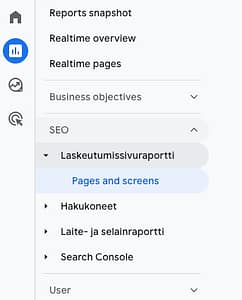
Valitse Library > Create new collection
1. Laskeutumissivuraportti (Pages and screens)
Laskeutumissivuraportti kertoo mille sivulle käyttäjät saapuvat sivustollasi. Se on hyvin yksinkertainen tapa hahmottaa, mitkä sisältösi saavat eniten vierailijoita. Oletusraportti huomioi kaikki liikenteen lähteet (ml. hakukoneet, suora, sosiaalinen media), mutta suodattamalla pelkän orgaanisen liikenteen saat erinomaisen tunnusluvun seurata mille sivuille liikenteesi ohjautuu nimenomaan hakukoneiden kautta.
Näin rakennat raportin:
- Siirry kohtaan Reports > Engagement > Pages and screens
- Klikkaa oikeassa ylakulmassa Customize report
- Valitse dimensio Landing page + query string ja poista muut
- Valitse haluamasi mittarit esim. Sessions, Conversions, Engagement rate
- Klikkaa Add filter, valitse Session default channel group, ja suodata Organic Search
- Klikkaa Apply ja Save as new report
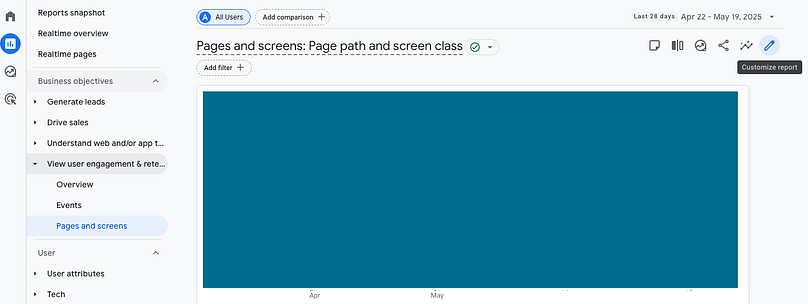
Käyttöliittymäsi ei välttämättä ole täysin identtinen, mutta tärkeintä on löytää oikea pääosio eli tässä tapauksessa ”Pages and screens”.
2. Hakukoneiden vertailu (Traffic acquisition)
Jos liiketoimintasi on kansainvälistä, voi olla perusteltua seurata saavutaanko sivustollesi esim. Googlen, Bingin vai Yahoon kautta . Suomessa Googlen markkinaosuus hakukoneena on niin suuri, että tämän raportin tarpeellisuutta on syytä harkita. Muistetaan ettei mitata vain mittaamisen ilosta, vaan mitä vähemmällä määrällä pystyt muodostamaan hyvän kuvan SEO-toimenpiteiden vaikutuksista, sen parempi.
Näin rakennat raportin:
- Mene kohtaan Reports > Acquisition > Traffic acquisition
- Klikkaa Customize report
- Valitse dimensio Session source ja poista muut
- Klikkaa Add filter, valitse Session default channel group, ja suodata Organic Search
- Klikkaa Apply ja Save as new report
3. Laite- ja selainraportti (Tech details)
Hakukoneoptimointi ei ole laiteriippumatonta. On yleisesti tiedossa, että Google painottaa sivuston laadunarvioinnissa mobiilinäkymien toimivuutta. Tästä ei kuitenkaan voi vetää johtopäätöstä, että sivustollesi päädyttäisiin juuri puhelimilla. GA4:n teknologiaraportit voi suodattaa näyttämään vain orgaanisen liikenteen, jolloin saadaan vastaus millä laitteella sivustollesi tullaan Googlesta. Mobiiliystävällisyys tulee olla kunnossa, vaikka orgaaninen liikenne tulisi pelkästään tietokoneiden välityksellä.
Näin rakennat raportin:
- Avaa Reports > Tech > Tech details
- Klikkaa Customize report
- Valitse dimensio Device category ja aseta se oletukseksi (Set as default)
- Klikkaa Add filter, valitse Session default channel group, ja suodata Organic Search
- Klikkaa Apply ja Save as new report
4. Hakukyselyt ja Search Console -data (Library > Search Console)
GA4:n ja Search Consolen yhdistäminen tuo käyttöösi paljon arvokasta tietoa. Näet esimerkiksi millä hakulausekkeilla sivustosi nousee hakutuloksiin, kuinka usein tuloksia klikataan sekä yksittäisten sivujen keskimääräisen sijoituksen hakutuloksissa. Näitä tietoja pystyt hyödyntämään monipuolisesti erilaisissa SEO-tehtävissä.
Näin rakennat raportin:
- Varmista, että GA4- ja Search Console -tilit on yhdistetty (Admin > Product Links > Search Console)
- Mene Library-näkymään ja etsi Search Console -kokoelma
- Klikkaa Edit collection, ja vedä raportit Google Organic Search Traffic ja Queries haluamaasi osioon (esim. perustamasi SEO-osio)
- Klikkaa Save changes to current collection
5. Polkuanalyysi (Path exploration)
Polkuanalyysi tuo uuden ulottuvuuden analytiikkaan. Sen avulla voidaan seurata, mitä sivustolla tapahtuu sen jälkeen, kun käyttäjä on saapunut esimerkiksi etusivulle Googlen kautta. Näet, miten käyttäjät siirtyvät sivulta toiselle, missä vaiheessa he mahdollisesti poistuvat ja mitkä polut johtavat konversioon. Tämä antaa syvällistä ymmärrystä käyttäjien liikkeistä ja auttaa tunnistamaan mahdollisia pullonkauloja.
Näin teet raportin:
- Siirry kohtaan Explore > Path exploration
- Klikkaa Start over ja valitse Page path and screen class aloituspisteeksi
- Luo uusi segmentti: Add segment > Create custom segment > Session default channel group = Organic Search
- Klikkaa Apply ja tarkastele käyttäjäpolkuja
Lopuksi muutamia perusasioita
SEO:n mittaamisessa on hyödyllistä pitää mielessä muutamia perusperiaatteita. Ensinnäkin varmista, että GA4:een on määritelty selkeät tavoitteet (tehtävät, events), kuten yhteydenottolomakkeen lähettäminen, uutiskirjeen tilaus tai myyntitapahtuma verkkokaupassa. Selkeät tavoitteet luovat pohjan sille, mitä on järkevää mitata. Kirjoitan tästä myöhemmin blogiini, mutta ennen sitä voit tutustua aiheeseen tästä youtube-videosta.
Lisäksi on järkevää verrata orgaanista liikennettä maksettuun liikenteeseen. Olen sivunnut aihetta aiemmassa blogikirjoituksessani SEO ja SEM vertailu. Näiden eri osa-alueiden vertailu ei todellakaan ole helppoa, mutta samalla kyseessä on ainut keino arvioida SEO-toimenpiteiden suhteellista tehokkuutta verrattuna maksettuun mainontaan.