
Looker studio: näin hallinnoit ja visualisoit analytiikkaasi
Tiedolla johtaminen voi olla yrityksille haastavaa, sillä dataa kertyy useista eri lähteistä ja analysointi vie aikaa. Poimi tästä vinkit, miten keskittää data yhteen paikkaa ja rakentaa päätöksentekoa tukeva mittaristo Looker Studiolla.
Looker Studio verkkoanalytiikan taustalla
Googlen Looker Studio tarjoaa maksuttoman ja tehokkaan ratkaisun liiketoimintaan liittyvän datan visualisointiin, mukaan lukien esim. nettisivujen analytiikka, maksettu mainonta Googlessa ja sosiaalisessa mediassa sekä SEO metriikka. Järjestelmän idea on yksinkertainen: se koostaa eri datalähteet yhdelle alustalle mahdollistaen niiden yhdistelyn ja visualisoinnin helposti hyödynnettävään muotoon.
Aloita datan tutkimisella
Ennen dashboardin rakentamista on tärkeää ymmärtää data, jonka pohjalta visualisointeja luodaan. Tunnista avainkentät kuten asiakkuuden nimi, myyntialue, tuoteryhmä ja kokonaistilaukset. Hyvä lähtökohta on käyttää esimerkiksi Exceliin tai Google Sheetsiin tallennettua myyntidataa, joka voidaan yhdistää suoraan Looker Studioon niin sanotun connectorin avulla. Erilaisia connectoreita on tarjolla todella paljon: Google tarjoaa 24 omaa connectoria (=datalähde) ja kumppaneiden rakentamia on saatavilla noin 1200. Käytetyimpiä connectoreita ovat mm:
- Google Analytics 4
- Google Ads
- Google Search Console
- Youtube Analytics
- WooCommerce
- Meta Ads
- Shopify
- HubSpot
Olen aiemmin kirjoittanut blogiini mm. GA4 konversioseurannasta, Google Ads mittareista ja SEO tulosten mittaamisesta. Käytännössä kaikki tämä data on mahdollista tuoda samaan näkymään Looker Studion connectoreita hyödyntäen.
Muista aina varmistaa, että datasi on puhdasta eli ei sisällä ylimääräisiä rivejä tai puuttuvia kenttiä, jotka sekoittavat visualisointeja.
Suunnittele rakenne ja sisältö
Hyvä dashboard kertoo tarinan. Ennen kuin alat rakentamaan dashboardia, suunnittele millaisiin kysymyksiin sen pitää pystyä vastaamaan. Voit myös mallata suunnitelmaasi paperille, visualisoida tarvittavia kaavioita PowerPointin puolella tai sparrailla aiheesta tekoälyä hyödyntäen. Toimiva dashboard voi vastata esim. seuraaviin kysymyksiin:
- Miten myynti jakautuu alueittain?
- Mitkä tuotteet ovat myydyimpiä?
- Kuinka monta tilausta eri asiakasryhmistä tulee?
- Miten tilausmäärät ovat kehittyneet tietyllä aikavälillä?
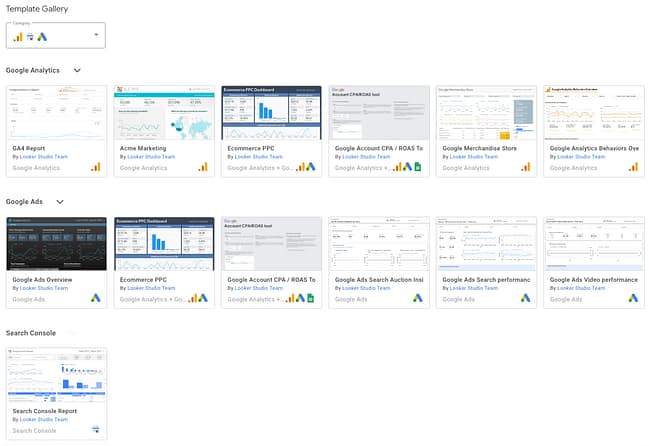
Voit hyödyntää myös valmiita raporttipohjia eri datalähteistä mm. GA4, Google Ads ja Search Console
Rakenna visuaalisesti houkutteleva dashboard
Looker Studiossa voit määrittää taustavärin, muotoja ja typografioita. Aloita luomalla selkeä header-osio, johon voit sijoittaa yrityksen logon ja dashboardin otsikon. Tämä tuo ammattimaisuutta ja auttaa käyttäjää hahmottamaan dashboardin sisältöalueet nopeasti. Eri sisältöalueita voivat olla vaikka KPI:t (esim. myynti, asiakkaat, tilaukset), kaaviot (esim. kuukausittaiset trendit, jakautumat tuoteryhmittäin) ja suodattimet (esim. ajanjakso, alue, kategoria).
Käytä selkeitä otsikoita: Jokaisella osiolla/komponentilla tulisi olla kuvaava otsikko, joka kertoo mitä dataa se esittää. Hyviä esimerkkejä ovat ”Tilaukset alueittain”, ”Top 5 tuotetta” tai ”Myynti viimeisen 12 kk aikana”. Voit tarvittaessa myös lisätä lyhyitä selitystekstejä kaavioiden yhteyteen.
Muotoilu kannattaa: Valitse 2–3 pääväriä, joita käytät koko dashboardissa. Esimerkiksi yrityksen brändivärit auttavat luomaan tunnistettavuutta. Käytä korostevärejä vain tärkeimpiin tietoihin, kuten laskutrendien osoittamiseen. Vältä liiallista värien käyttöä ja monimutkaisia asetteluja – selkeä ja tasapainoinen ulkoasu parantaa dashboardin luettavuutta huomattavasti.
Luo tarvittavat filtterit
Lisää dashboardiin suodattimia, joiden avulla käyttäjä voi rajata näkyvää dataa esim. alueen, tuoteluokan tai asiakasryhmän mukaan. Eri suodatinvaihtoehdot kannattaa erotella visuaalisesti toisistaan (esim. katkoviivat) ja lisäksi pudotusvalikoiden ja listojen hyödyntäminen tekevät näkymästä usein vielä helppokäyttöisemmän.
KPI-kortit helpottavat silmäilyä
Lisää dashboardin yläosaan KPI-kortteja. Ne antavat nopean yleiskuvan liiketoiminnan tilasta ja auttavat kiinnittämään huomion kaikkein tärkeimpään tietoon. Voit hyödyntää myös ikoneita huomioarvon lisäämiseksi.
- Kokonaismyynti
- Asiakasmäärä
- Tilausten lukumäärä
- Keskimääräinen ostoskorin arvo
KPI-kortit sopivat erityisen hyvin tilanteisiin, joissa tietoa jaetaan eteenpäin esimerkiksi kollegoille tai asiakkaille, jotka eivät seuraa analytiikkaa päivittäin. KPI-kortit madaltavat kynnystä datan hyödyntämiseen myös niille, jotka eivät ole tottuneet selaamaan monimutkaisia raportteja.
Visualisoi: kaaviot, jotka oikeasti palvelevat
Suosittelen hyödyntämään yleisesti tunnettuja ja yksinkertaisia kaaviomalleja. Näin varmistat, että myös vähemmän analyyttisesti suuntautuneet käyttäjät ymmärtävät esitetyn tiedon vaivattomasti. Valitse kaaviot sisällön mukaan:
- Donitsikaaviot: jakaumat (esim. tilaukset asiakasryhmittäin)
- Pylväät ja viivakaaviot: kehitystrendit (esim. myynti kuukausittain)
- Taulukot: yksityiskohtainen data (esim. asiakaslistaus tai tilaukset kaupungeittain)
Viimeistele ja testaa
Muista testata dashboardin toimivuus ennen sen jakamista. Tarkista ainakin näkyvyys eri laitteilla sekä suodattimien ja kaavioiden toimivuus. Hyvä käytäntö on myös kysyä palautetta muilta käyttäjiltä: vastaako dashboard esim. myynnin tai asiakaspalvelun tarpeisiin.
Yhteenveto
Looker Studio on erinomainen työkalu, kun halutaan yhdistellä useita datalähteitä sekä muuttaa data visuaaliseksi tiedoksi, johon perustaa päätöksentekoa. Huolellisesti suunniteltu dashboard mahdollistaa sekä paremman (=perustellumman) että nopeamman päätöksenteon, mikä on kriittistä erityisesti kilpailluilla toimialoilla.